
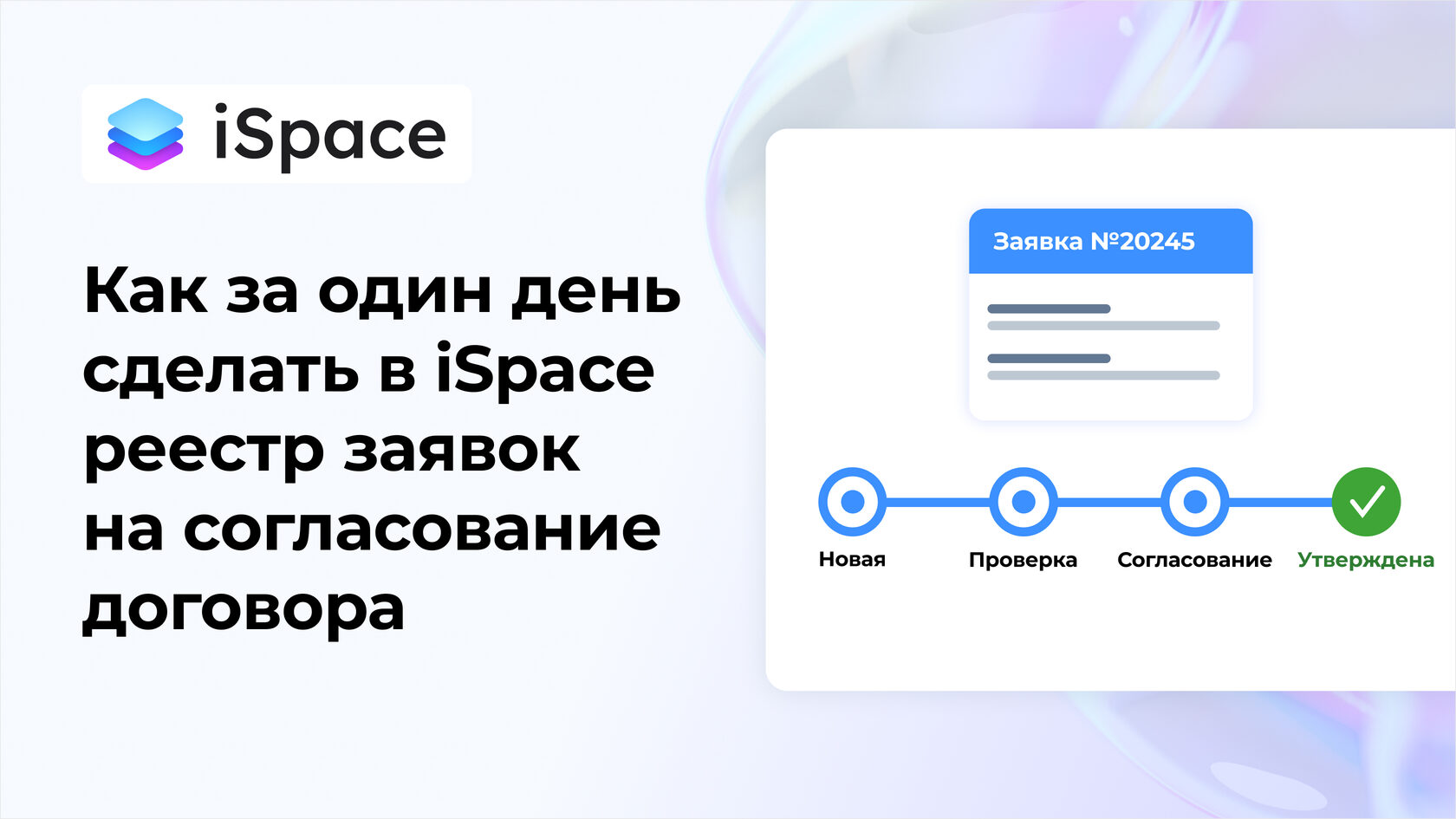
В любой, даже маленькой организации существует процесс согласования договоров с клиентами, поставщиками, подрядчиками и иными контрагентами. При этом, не всегда существует специализированная информационная система, в которой осуществляются формализованные поэтапные действия по созданию проекта договора, его правке, утверждению изменений и в конце концов согласованию финальной версии. С точки зрения информационных потоков процесс существует в электронной почте, мессенджерах, папках с документами на общем сервере или компьютерах пользователей. Такая организация процесса имеет существенные недостатки — в информационных потоках существуют разрывы, связанные с необходимостью ручного «перекладывания» документов из одного источника в другой, или отсылки его по каналам коммуникаций. Некоторые из таких «мест хранения и обработки» документов не являются «совместно доступными» — например это диск на компьютере пользователя. Решения и замечания на исправления по документу фиксируются в почте и мессенджерах, а это делает крайне сложным отслеживание всей цепочки решений и действий, в результате чего участники процесса рассинхронизированы в понимании статуса документа и текущего этапа процесса. Тратится значительно больше времени на весь процесс. Высока вероятность ошибки или упущения важных аспектов.
Платформа iSpace позволяет организовать процесс просто и быстро, объединив его участников, коммуникации и документы в едином пространстве, делая процесс прозрачным и понятным для всех участников. А это позволяет не только тратить меньше времени на согласования, но и избегать ошибок и лишних непродуктивных действий.
Сделать рабочий реестр заявок на согласование договора в iSpace реально за один день, если использовать списки, типы контента, форму карточки, представления и маршрут согласования. Платформа уже содержит нужные инструменты для быстрого запуска без программирования: создание списка, настройку столбцов, прав доступа, жизненного цикла, задач и уведомлений.
Платформа iSpace позволяет организовать процесс просто и быстро, объединив его участников, коммуникации и документы в едином пространстве, делая процесс прозрачным и понятным для всех участников. А это позволяет не только тратить меньше времени на согласования, но и избегать ошибок и лишних непродуктивных действий.
Сделать рабочий реестр заявок на согласование договора в iSpace реально за один день, если использовать списки, типы контента, форму карточки, представления и маршрут согласования. Платформа уже содержит нужные инструменты для быстрого запуска без программирования: создание списка, настройку столбцов, прав доступа, жизненного цикла, задач и уведомлений.
Что получится в итоге
В результате вы получите единый реестр, где каждая заявка на договор проходит понятный путь: создание, проверка, согласование, доработка, утверждение и регистрация. Такой подход удобен для юридического отдела, закупок, продаж и финансов, потому что все заявки собраны в одном месте и их можно фильтровать по статусу, подразделению, сроку и согласующему.
Шаг 1. Создать список
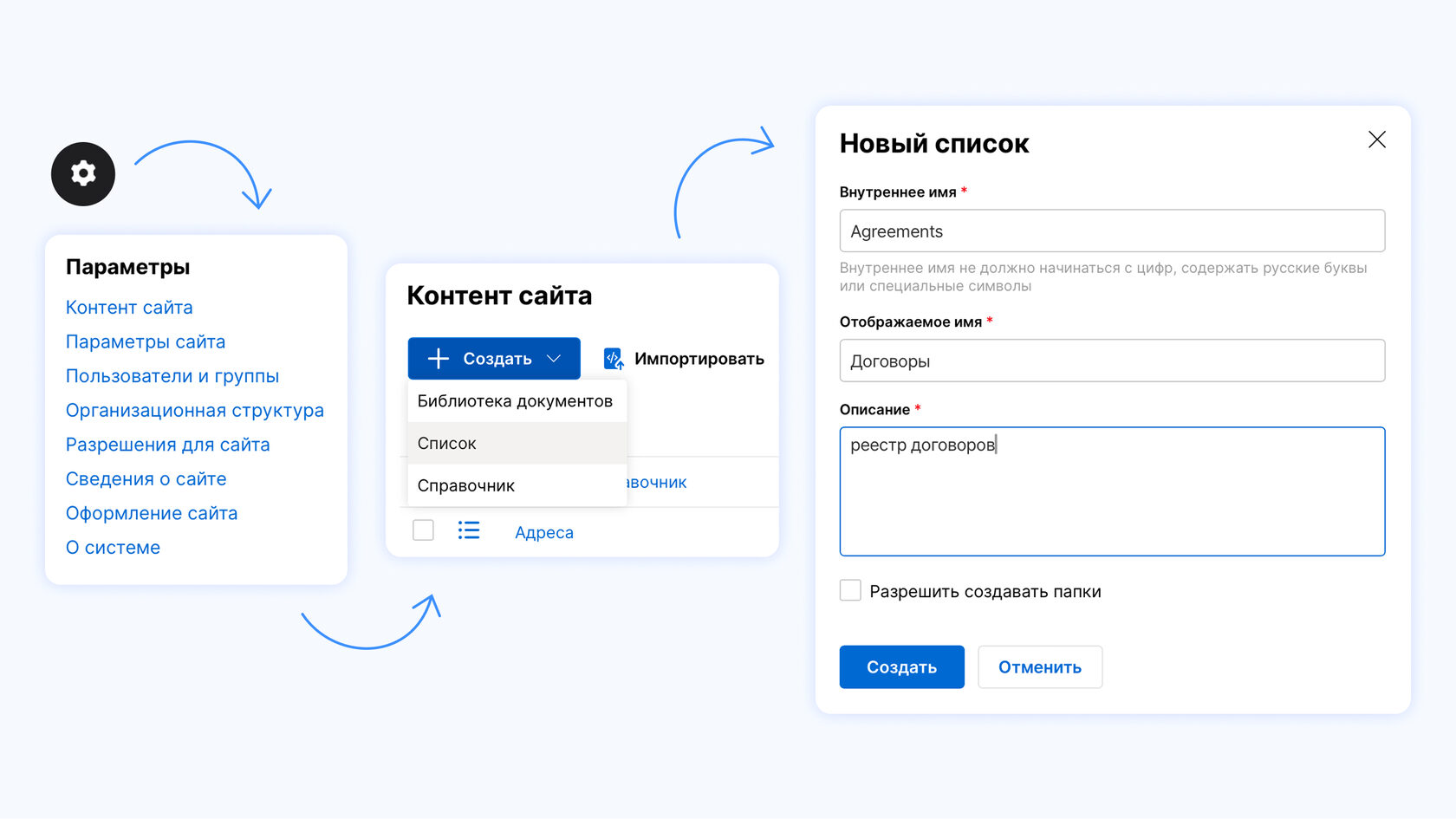
Зайдите в Администрирование → Контент сайта и создайте новый Список. Укажите внутреннее имя, отображаемое имя, описание и, если нужно, включите папки для группировки документов. На этом этапе лучше назвать список, например, «Заявки на договор», чтобы он сразу был понятен пользователям и легко находился в боковом меню.
Шаг 2. Настроить поля
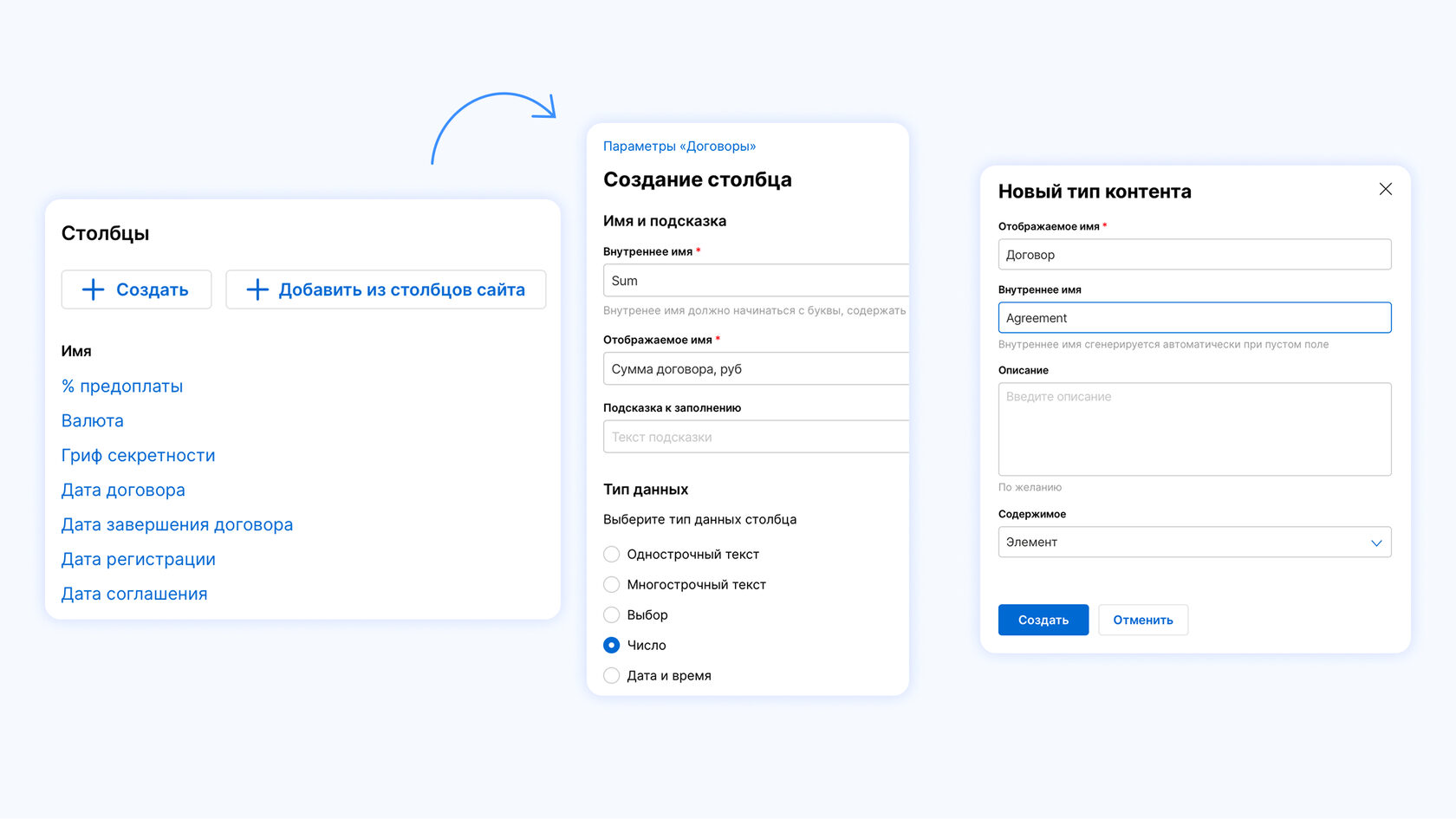
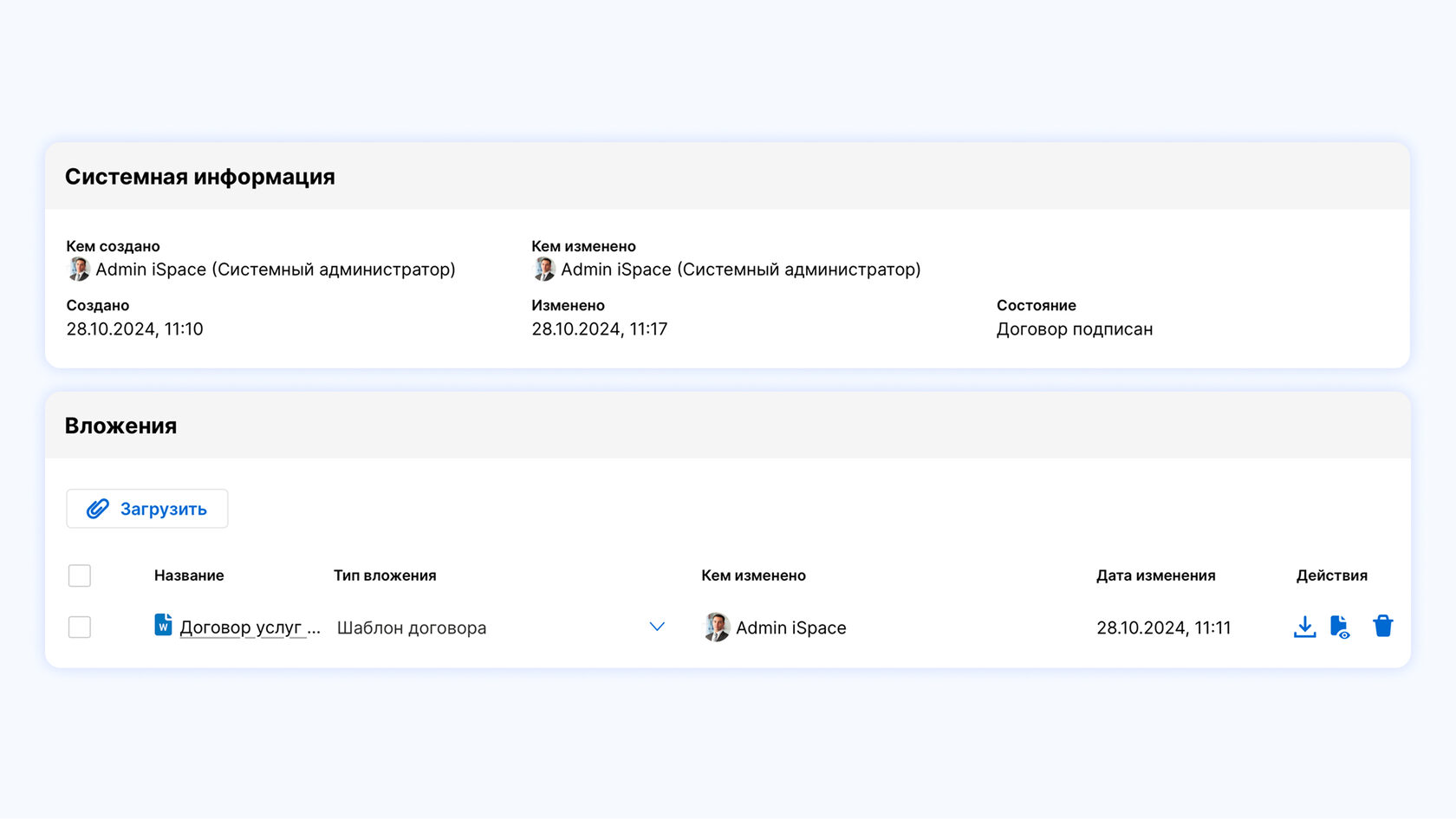
Дальше создайте столбцы под вашу задачу и добавьте их в тип контента. Для реестра заявок обычно нужны поля: номер заявки, инициатор, подразделение, контрагент, предмет договора, сумма, срок, тип договора, ответственный юрист, согласующий, статус, комментарий и вложения. В iSpace доступны подходящие типы данных: Пользователь или группа, Подразделение, Подстановка, Выбор, Дата и время, Число, Да/Нет, Многострочный текст и Таблица. Типы контента позволят вам в рамках одного списка создать несколько видов документов, например Договор и Дополнительное Соглашение.
Шаг 3. Собрать карточку
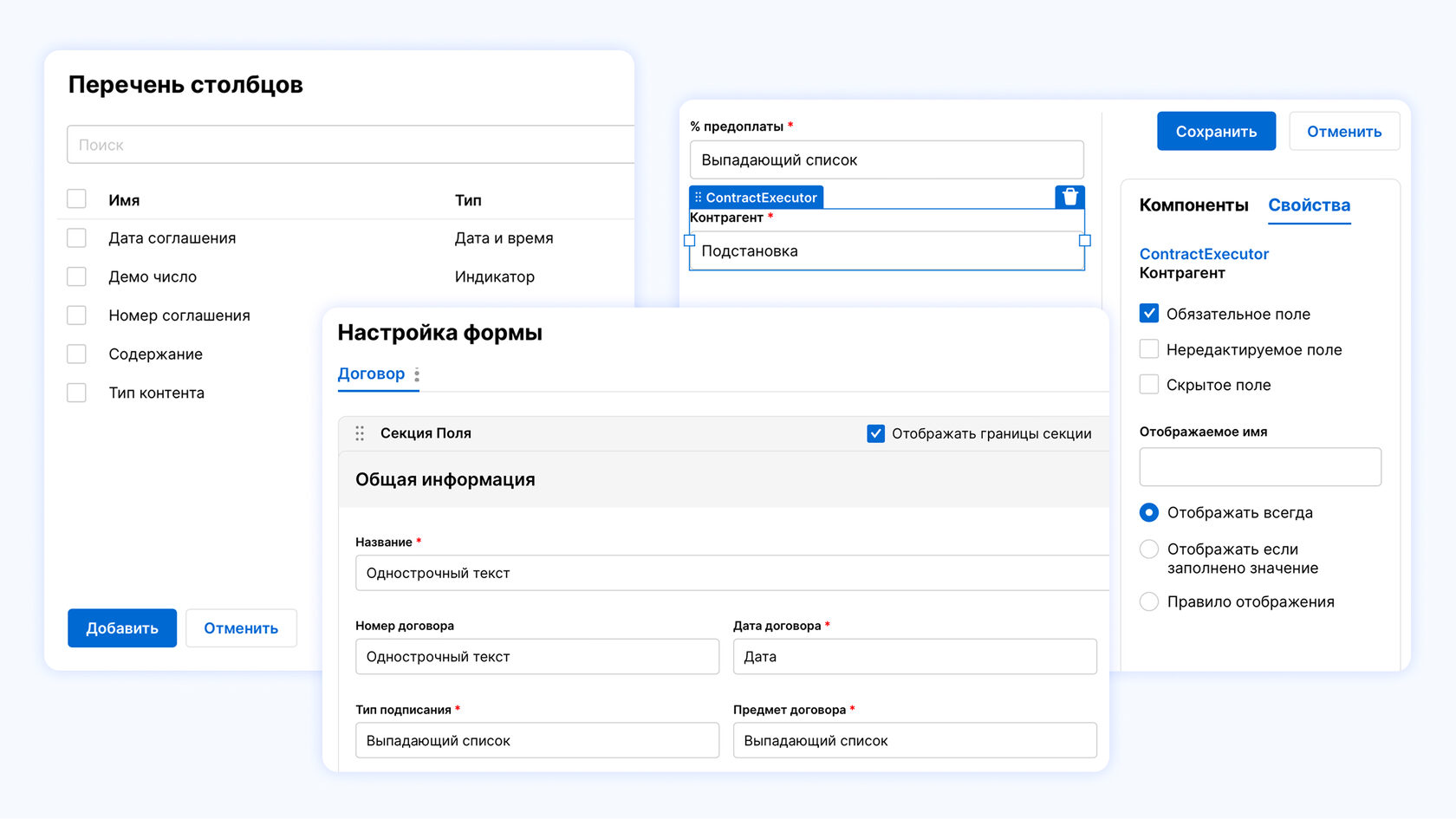
Откройте настройку формы элемента списка и разложите поля по смысловым блокам: «Общие сведения», «Контрагент», «Условия договора», «Согласование», «Вложения». В руководстве iSpace предусмотрена настройка вкладки Форма, где можно управлять размещением полей и внешним видом карточки. Это важный этап, потому что удобная карточка снижает число ошибок и ускоряет заполнение заявки бизнес-пользователем.
Шаг 4. Настроить статусный процесс
Чтобы Договор не просто хранился в реестре, а двигался по этапам утверждения, используйте жизненный цикл элемента и редактор маршрутов. В iSpace можно задать этапы, переходы, пользовательские задачи и системные действия, включая уведомления, установку значений полей и регистрацию документа. Для согласования договора типовой маршрут выглядит так: «Новая» → «На юридической проверке» → «На согласовании у руководителя» → «Доработка» → «Утверждена» → «Зарегистрирована».
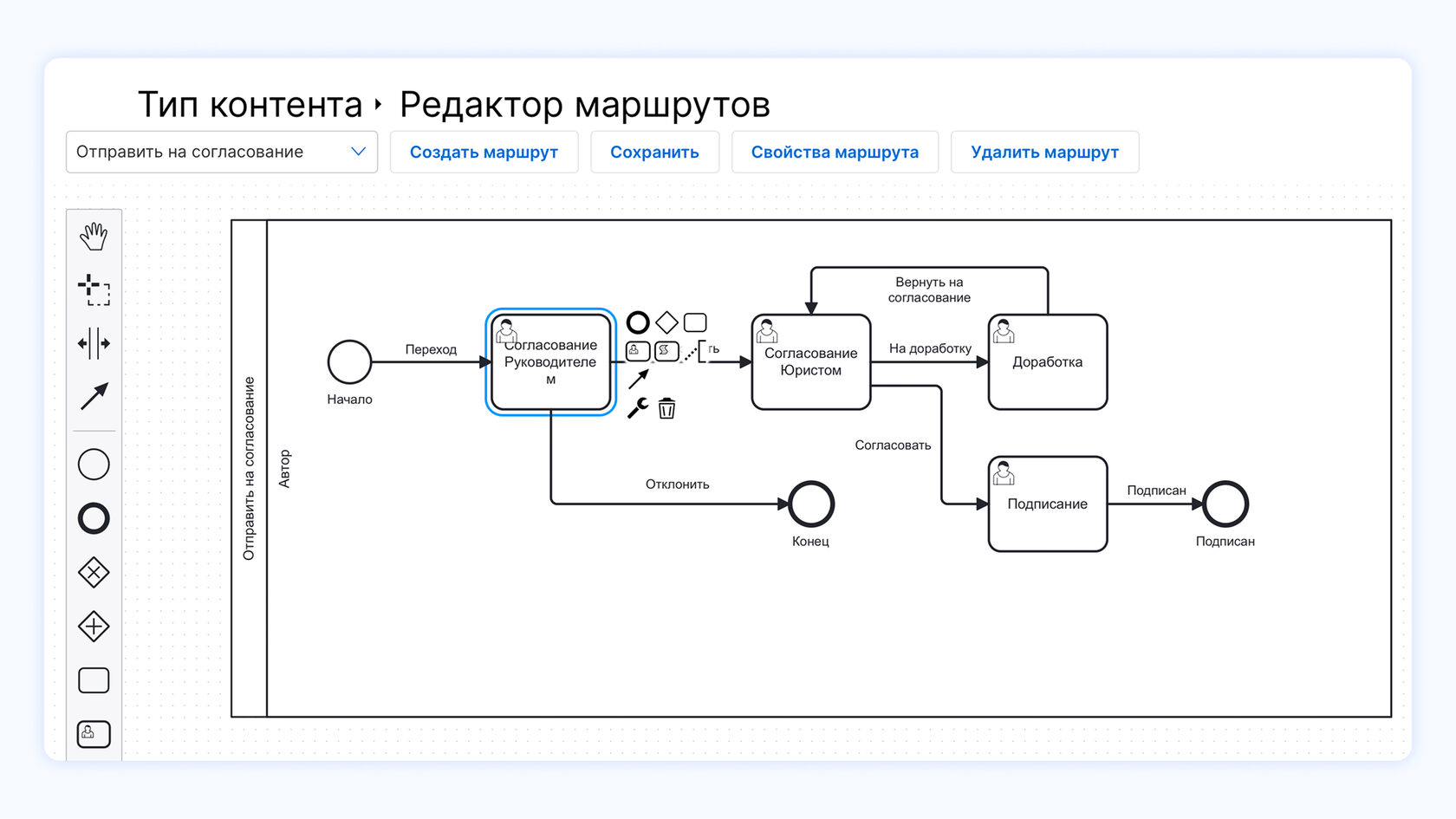
Более простой вариант — не настраивать «маршрут», а просто создавать задачи к документу и назначать их ответственным за этап вручную. Это будет аналогом того, когда мы отправляем договор коллеге по электронной почте и просим согласовать. Только здесь будет удобнее, доступно для совместной работы всем участникам и с сохранением всей истории работы с договором.
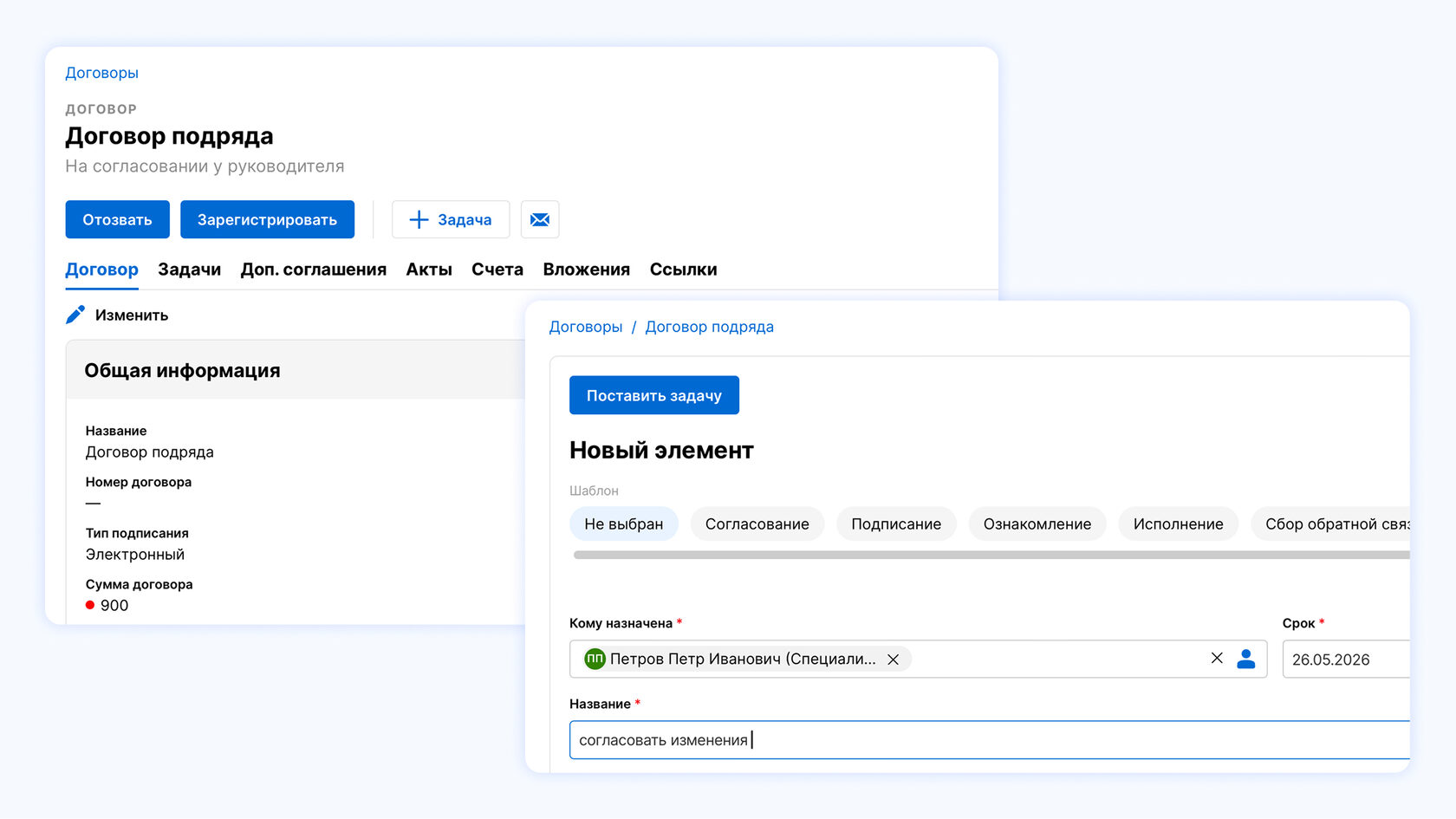
Шаг 5. Добавить задачи и уведомления
На маршруте можно назначить задания конкретным пользователям или группам, а также включить уведомления по email. В iSpace есть системные действия для отправки уведомлений, изменения значений полей, назначения уникальных разрешений и формирования документа по шаблону. Это удобно, если заявка должна автоматически уходить юристу, затем руководителю, а после согласования — в реестр утвержденных договоров.
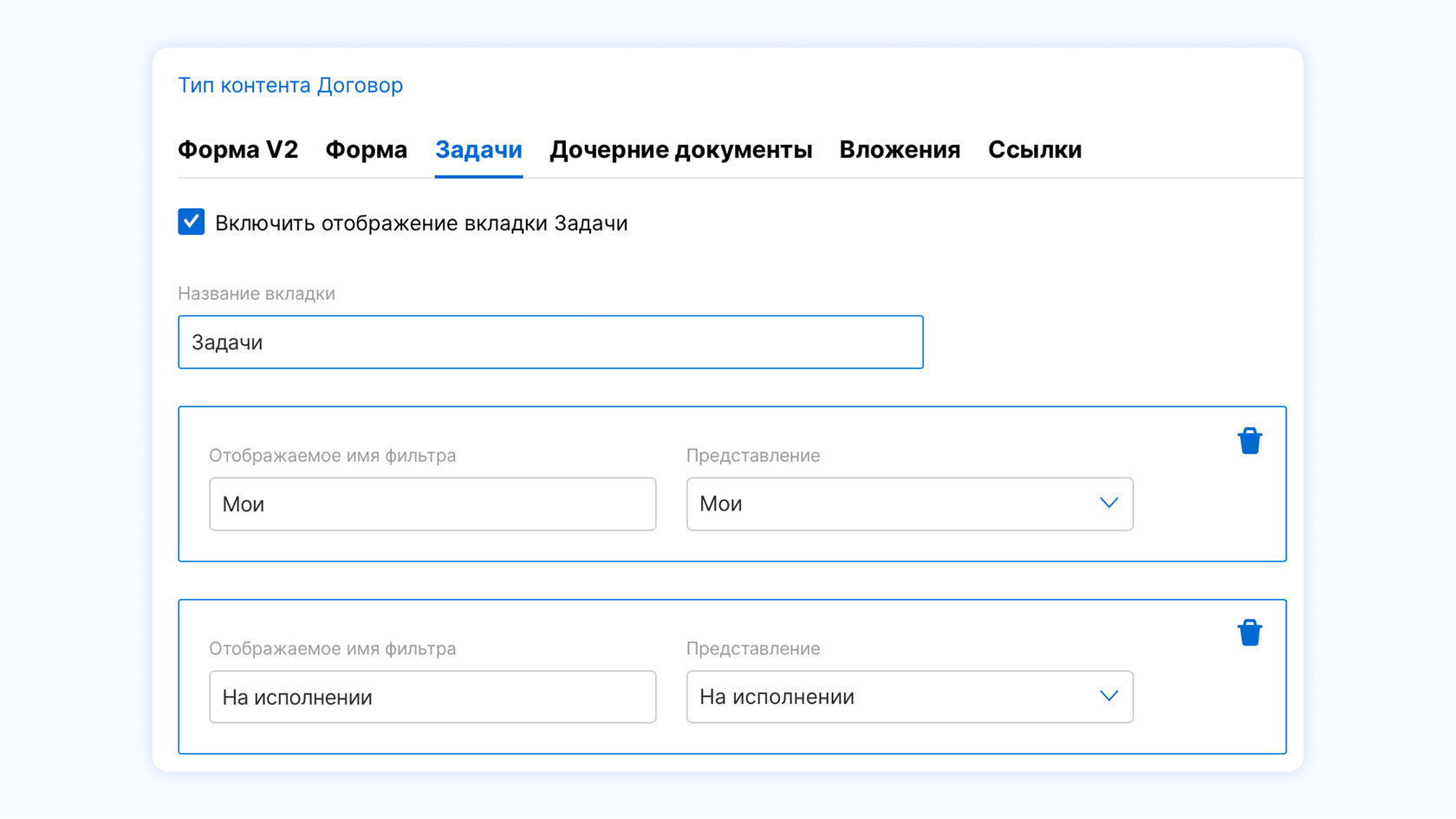
Уведомления на e-mail будут приходить автоматически, а задачи будут назначаться системой в соответствии с шагами маршрута — просто включите Задачи.
Уведомления на e-mail будут приходить автоматически, а задачи будут назначаться системой в соответствии с шагами маршрута — просто включите Задачи.
Шаг 6. Настроить права доступа
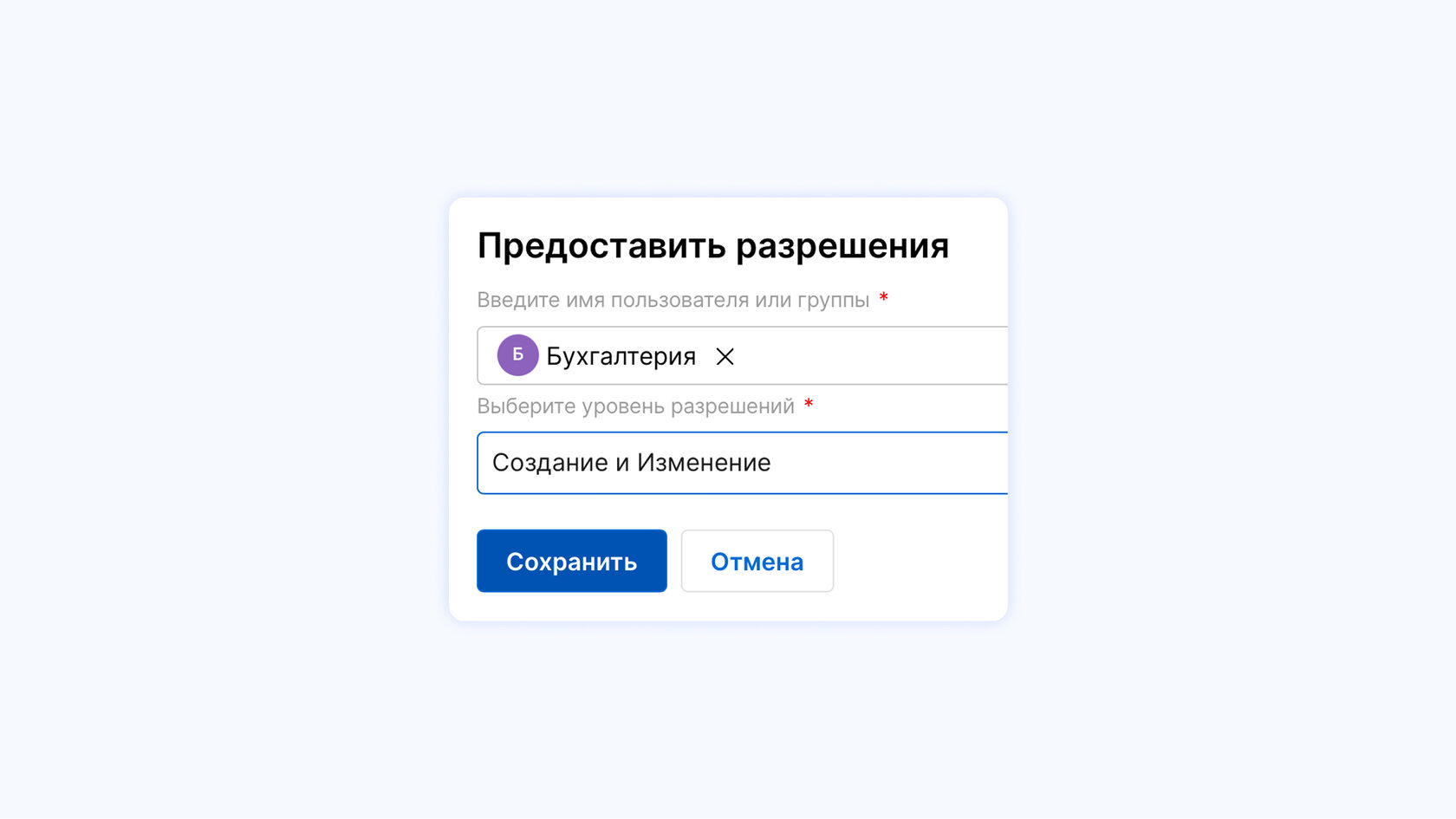
Для реального корпоративного сценария важно ограничить доступ. В iSpace можно просматривать и настраивать разрешения на уровне списка, пользователя и отдельного элемента. Например, инициатор видит только свои заявки, юрист — все заявки на проверке, руководитель — заявки своего подразделения, а администратор — полный реестр. Такой подход позволяет безопасно использовать систему в крупных компаниях.
Шаг 7. Сделать удобные представления
Представления в iSpace помогают превратить один список в несколько рабочих экранов. Можно сделать отдельные виды: «Мои заявки», «На согласовании», «Просроченные», «Утвержденные», «Архив». Это особенно полезно для пользователей, которые не хотят разбираться в сложной системе и просто хотят открыть нужную очередь задач и быстро понять, что делать дальше.
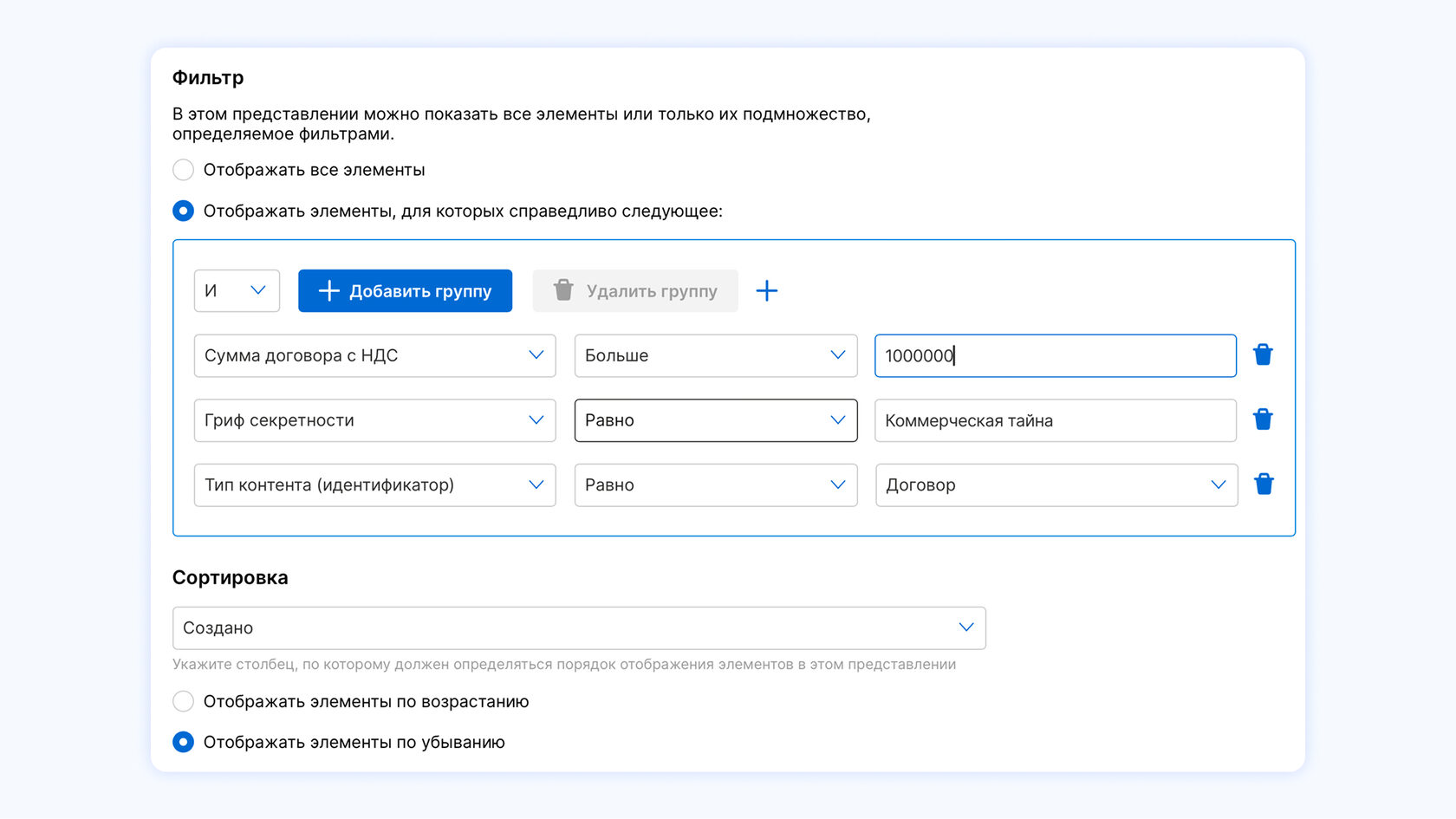
Осталось только вывести представления реестра договоров в панель навигации, где участники процесса будут видеть его.
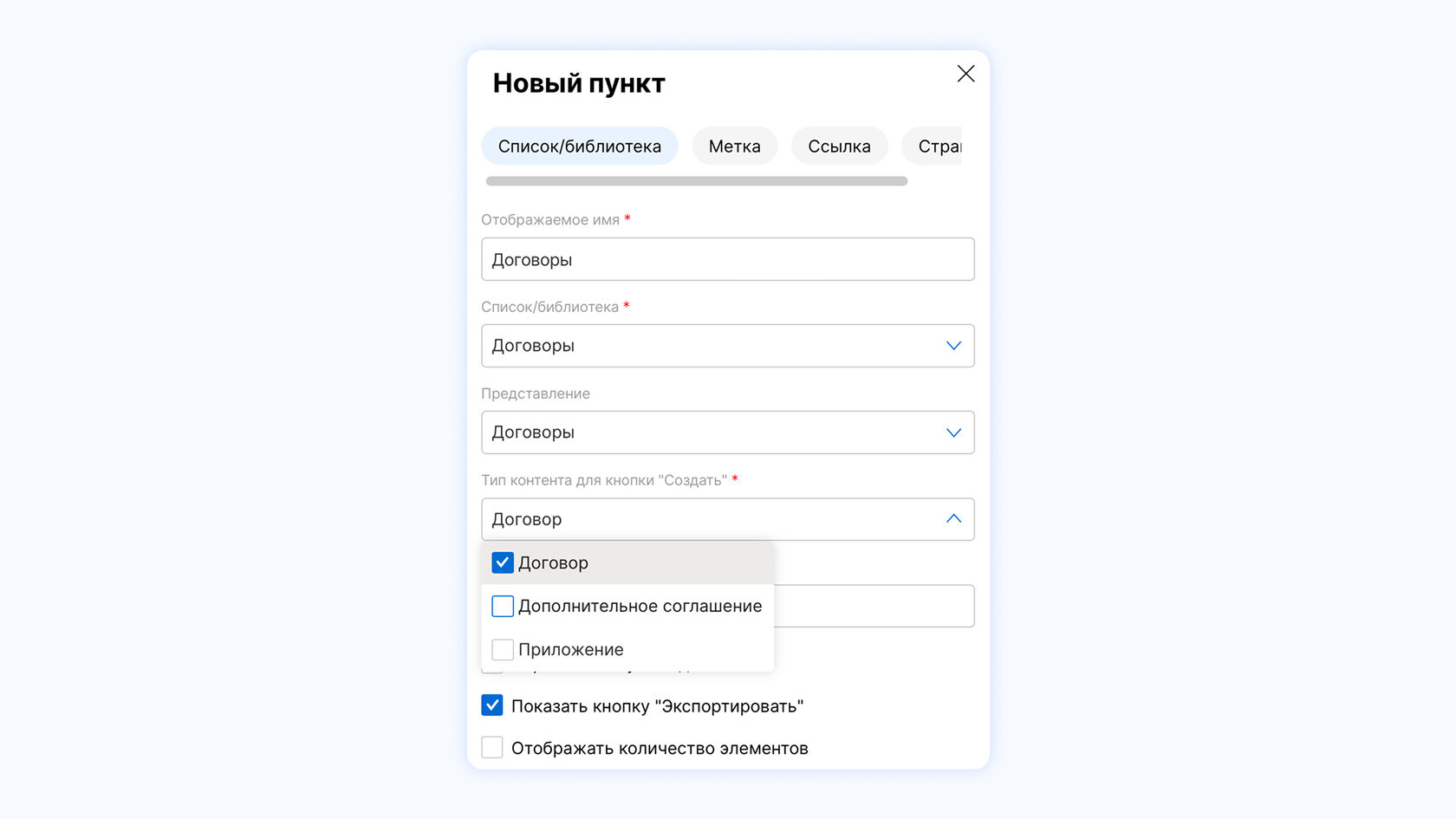
Практический пример
Допустим, отдел продаж готовит договор с новым клиентом. Менеджер создает заявку в списке «Заявки на договор», прикладывает файл договора, указывает сумму, контрагента, срок и тип договора. После отправки заявка автоматически попадает юристу, который проверяет риски и может вернуть ее на доработку или отправить дальше руководителю.
После утверждения система меняет статус на «Зарегистрирована», сохраняет итоговую версию, а в реестре остается вся история прохождения согласования. Такой сценарий удобен тем, что все документы и действия фиксируются централизованно, а бизнес-пользователь видит не просто файл, а понятный процесс с прозрачным статусом.
После утверждения система меняет статус на «Зарегистрирована», сохраняет итоговую версию, а в реестре остается вся история прохождения согласования. Такой сценарий удобен тем, что все документы и действия фиксируются централизованно, а бизнес-пользователь видит не просто файл, а понятный процесс с прозрачным статусом.
Что можно сделать за один день
За один рабочий день реально собрать вполне жизнеспособное решение:
А когда у вас уже появится опыт — подобные сценарии вы сможете настраивать за пару часов
Если использовать типовую структуру и не усложнять процесс, первый рабочий прототип можно показать пользователям уже в тот же день. А дальше решение легко доработать под несколько типов договоров, разные маршруты согласования и отдельные правила для суммы, подразделения или вида сделки.
- создать список и поля;
- настроить форму заявки;
- сделать 3–5 статусов маршрута;
- добавить уведомления;
- настроить права;
- подготовить 2–3 представления для разных ролей.
А когда у вас уже появится опыт — подобные сценарии вы сможете настраивать за пару часов
Если использовать типовую структуру и не усложнять процесс, первый рабочий прототип можно показать пользователям уже в тот же день. А дальше решение легко доработать под несколько типов договоров, разные маршруты согласования и отдельные правила для суммы, подразделения или вида сделки.
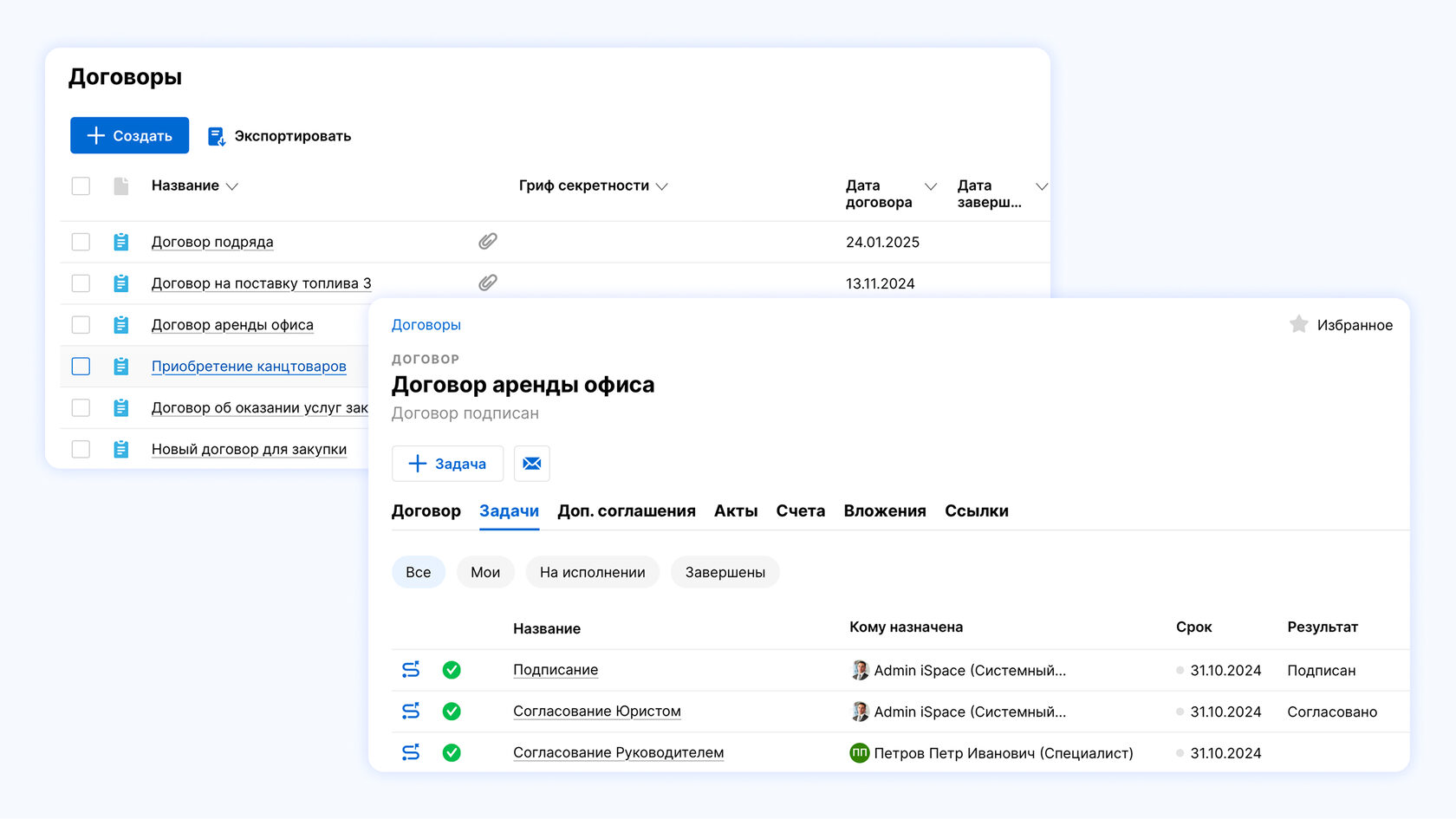
Почему это удобно бизнесу
Такой реестр помогает уйти от Excel, переписок и потерянных файлов. Руководитель получает контроль над сроками, юристы — единый поток на проверку, а менеджеры — понятный интерфейс без обращения к разработчикам. Именно поэтому списки в iSpace — это не просто аналог SharePoint-таблиц, а рабочий инструмент для быстрого запуска корпоративных решений.
Договорной документооборот в iSpace — преимущества
Регистрация корреспонденции
Договорной документооборот в iSpace — преимущества
Регистрация корреспонденции


